日韩三区免费,久久精品中文字幕,精品国内亚洲在观看18黄 http://www.hncanglong.com 幣加德企業管理軟件 Sat, 15 Jan 2022 10:22:56 +0000 zh-CN hourly 1 https://wordpress.org/?v=5.8.5 erp系統怎么安裝-傻瓜式 http://www.hncanglong.com/install/shagua.html http://www.hncanglong.com/install/shagua.html#respond Sun, 14 Nov 2021 03:42:38 +0000 http://www.hncanglong.com/?p=278 傻瓜式安裝,從實際情況來看,很多用戶是沒有能力成功安裝ERP的,原因前面也說了,主要是使用的Windows操作系統不是微軟原版的,而且網上下載的Ghost版,或者買電腦時,電腦公司幫忙安裝的系統,為了省時間,一般也是安裝Ghost版,因為Ghost版的系統,幾分鐘就安裝好了,而且把常用的軟件,比如Office、微信、QQ、輸入法等等都一并安裝了,這種方法安裝的系統,普通使用是不會發現有什么問題,但是在安裝SQL Server數據庫時,就會有問題,主要是因為Ghost版本的系統把很多平時不常用的Windows組件給刪減掉了,而SQL Server需要這些組件,就會導致SQL Server安裝失敗。

解決的辦法有兩個:其一是買電腦時,請電腦公司幫忙安裝一個原版的Windows 2016版的系統,一般企業上ERP都會專門買臺電腦,條件好一點的企業會買專門的塔式服務器,甚至是機架式服務器。另外一個解決辦法就是這里要講的傻瓜式安裝,其實就是把前面的6.1的部分和6.4的部分做了一個融合。換句話說,就是幣加德ERP的官方已經把ERP安裝到虛擬機上面了,并把整個虛擬機文件打包壓縮,放在官網上供用戶下載,用戶下載后,只需在自己電腦上安裝好虛擬機軟件VirtualBox,然后用它加載下載的虛擬機文件即可,不用安裝數據庫、也不用安裝ERP服務端和ERP客戶端,一切就緒!甚至,局域網內的電腦都可以使用遠程桌面登錄到虛擬機的操作系統。當然了,賬套還是要自己建立的,會在其他環節進行講解。

下面來講解一下具體怎么做?

首先,請關閉殺毒軟件與防火墻,排除干擾!!!并以管理員賬號登錄 Windows 系統!!!


一、下載傻瓜型ERP系統文件

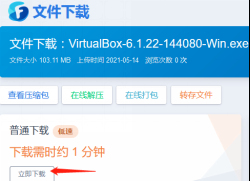
下載虛擬機軟件 VirtualBox-6.1.22-144080-Win.exe,如下圖。

http://file.bijiade.cn/f/16622829-495984302-eab5df
erp系統怎么安裝-傻瓜式1

圖:虛擬機VirtualBox


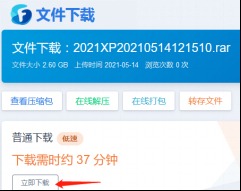
下載幣加德ERP的WinXP預安裝版,下載完后解壓縮到D盤根目錄,如下圖。

http://file.bijiade.cn/f/16622829-495980892-cbdd7b 【文件已過期,請用其他方式安裝,這里文檔保留,為了說明可以使用該方式】
erp系統怎么安裝-傻瓜式2

圖:WinXP的虛擬機文件


二、在虛擬機VBox中運行WinXP

2.1 安裝 VBox,參考“在虛擬機VirtualBox上erp系統怎么安裝”。

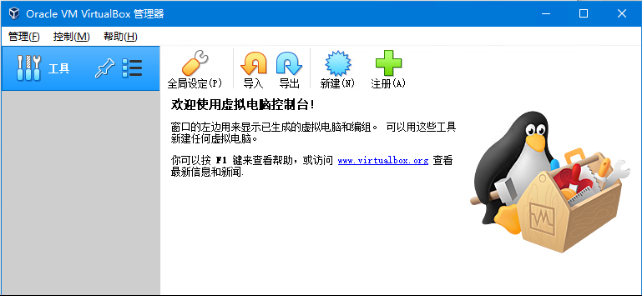
2.2 運行VBox,點工具欄右上方的【注冊】,如下圖。
erp系統怎么安裝-傻瓜式3

圖:VBox主界面


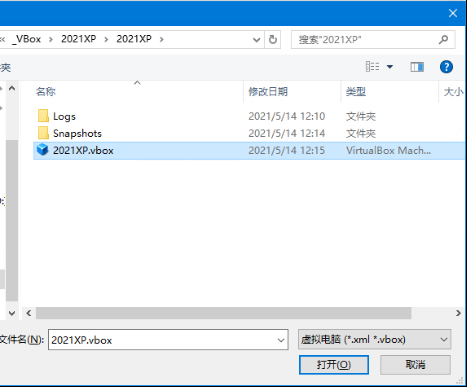
找到上面步驟下載的幣加德ERP的WinXP預安裝版下載解壓后的文件夾,如下圖。
erp系統怎么安裝-傻瓜式4

圖:打開WinXP虛擬機文件


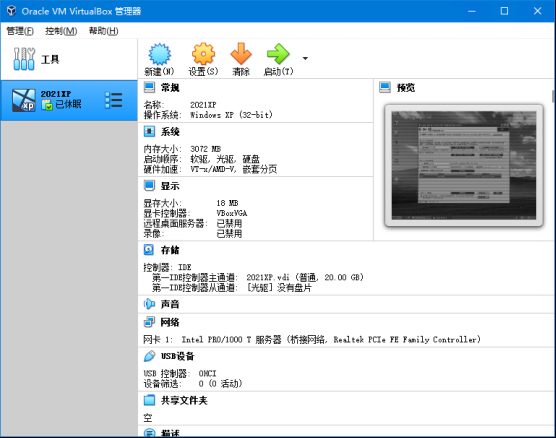
可以看到2021XP系統已經顯示在左邊了,選中他,然后點工具欄右上方的【啟動】,如下圖。
erp系統怎么安裝-傻瓜式5

圖:VBox中的WinXP虛擬機


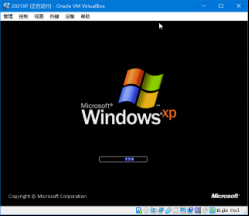
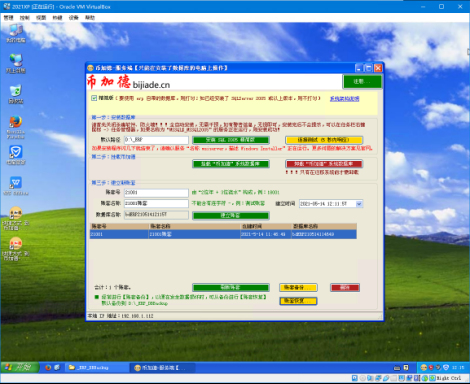
稍等一下,可以看到WinXP已經在虛擬機VBox中打開了,如下圖。
erp系統怎么安裝-傻瓜式6

圖:在VBox中啟動的WinXP


三、重新獲得虛擬機的IP

由于預先配置的erp服務器的局域網IP為192.168.1.112,可能與您實際所在的局域網環境不同,為了適應具體的網絡環境,需要做如下動作:

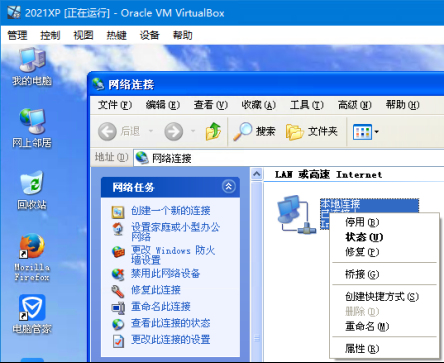
在桌面“網上鄰居”圖標上右鍵鼠標,在彈出的菜單中選【屬性】打開“網絡連接”窗口,右鍵“本地連接”,在彈出菜單中選【停用】,如下圖。
erp系統怎么安裝-傻瓜式7

圖:停用本地連接


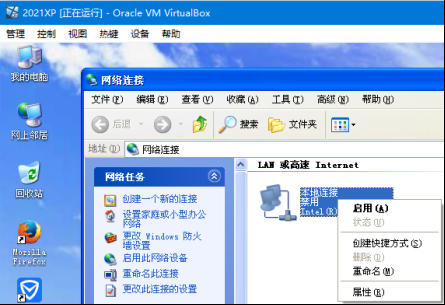
停用后“本地連接”圖標變成灰色,再次右鍵鼠標,在彈出菜單中選【啟用】,如下圖。
erp系統怎么安裝-傻瓜式8

圖:啟用本地連接


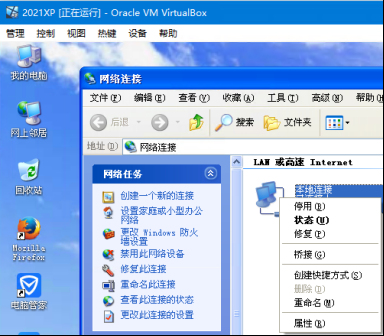
啟用后,WinXP系統會根據當前局域網環境重新獲得一個IP地址,可以通過右鍵鼠標,在彈出菜單中選【狀態】進行查看,如下圖。
erp系統怎么安裝-傻瓜式9

圖:查看狀態


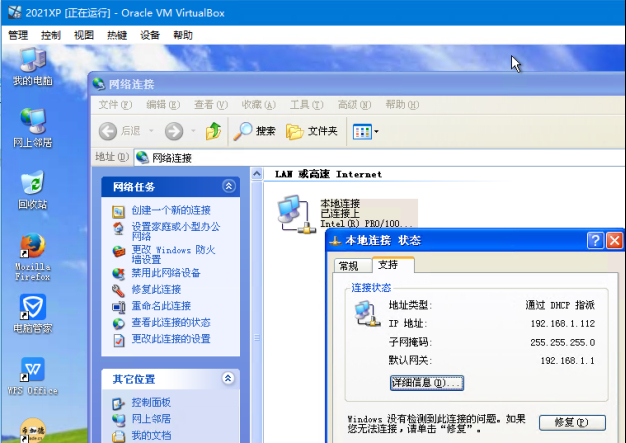
在打開的“本地連接 狀態”窗口中,可以看到IP 地址,如下圖。
erp系統怎么安裝-傻瓜式10

圖:查看本地連接的IP地址


此時只需要把幣加德ERP的客戶端拷貝到局域網的其他電腦上,在登錄對話框的【服務端IP(名稱)】處填寫上面獲得的IP地址,就可以在局域網的其他電腦上正常使用erp了。

]]>
http://www.hncanglong.com/install/shagua.html/feed 0
erp系統數據庫SQL2008企業版安裝 http://www.hncanglong.com/install/sql2008r2.html http://www.hncanglong.com/install/sql2008r2.html#respond Sun, 14 Nov 2021 03:38:55 +0000 http://www.hncanglong.com/?p=273 ERP系統離不開數據庫,幣加德ERP和市場上主流的大品牌ERP系統一樣都是使用MS SQL Server數據庫,雖然幣加德ERP系統自帶了精簡版的數據庫,并可以一鍵安裝!但同時,也支持企業版數據庫。


高級安裝使用SQL Server 2008 R2企業版數據庫,僅服務端安裝不同。幣加德ERP系統自帶 SQLServer2005Express 版數據庫,并附帶了數據管理相關的完整工具,小公司使用的話,完全沒有問題,而且更加簡單。但是如果企業數據量比較大的話,使用SQL Server 2008 R2企業版可以獲得更好的性能,數據庫安裝本該是一件簡單的事情,但由于我們使用的操作系統大多都是Ghost裝機版的,對原版的Windows做了各種精簡,導致各種問題,在安裝過程中遇到問題可以百度搜索解決辦法,有時重裝操作系統是徹底解決問題的好辦法,還節省時間,下面以Win10專業版為例,逐步演示如何安裝。

首先,請關閉殺毒軟件與防火墻,排除干擾!!!并以管理員賬號登錄 Windows 系統!!!


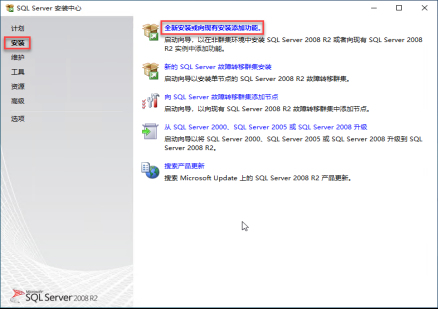
(1)打開setup.exe,點左邊【安裝】,再點右邊最上面,開始安裝,如下圖。
erp系統怎么安裝1

圖:開始安裝界面


(2)輸入產品密鑰,如下圖。

erp系統怎么安裝2

圖:輸入產品密鑰


(3)默認,點【下一步】,如下圖。

erp系統怎么安裝3

erp系統怎么安裝4

erp系統怎么安裝5

圖:默認下一步


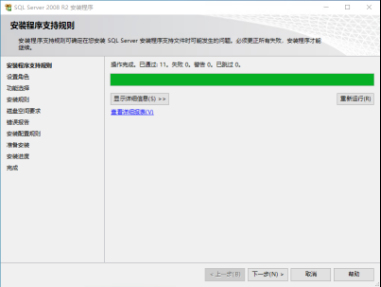
(4)默認,點【下一步】,如下圖。

erp系統怎么安裝6

圖:默認下一步


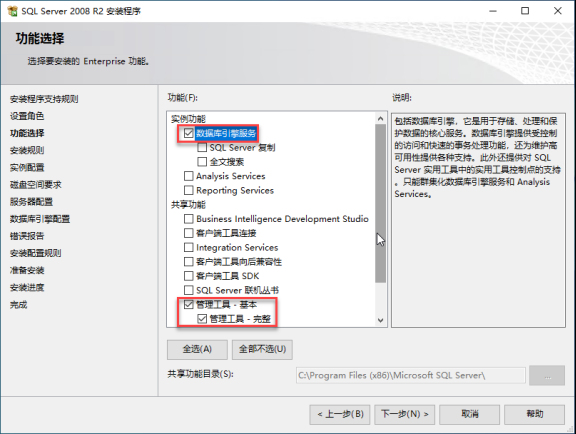
(5)勾選“數據庫引擎服務”、“管理工具-基本”、“管理工具-完整”,點【下一步】,如下圖。
erp系統怎么安裝7

圖:功能選擇


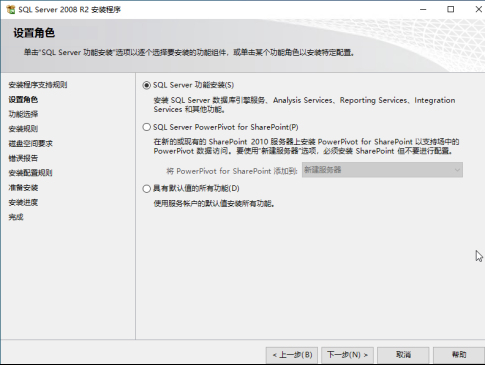
(6)默認,點【下一步】,如下圖。

erp系統怎么安裝8

圖:默認下一步


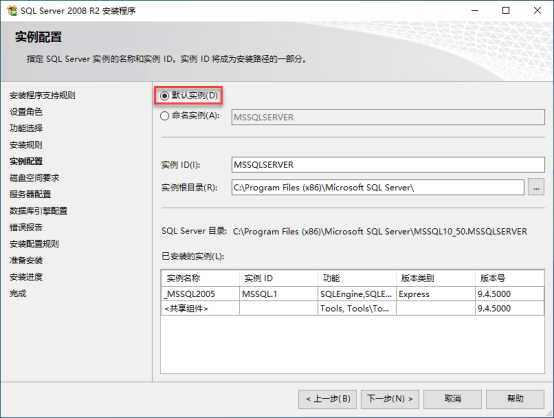
(7)默認,點【下一步】,如下圖。

erp系統怎么安裝9

圖:默認實例


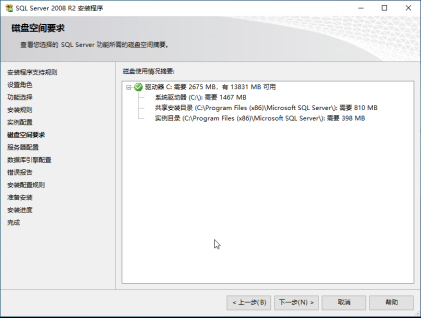
(8)默認,點【下一步】,如下圖。

erp系統怎么安裝10

圖:默認下一步


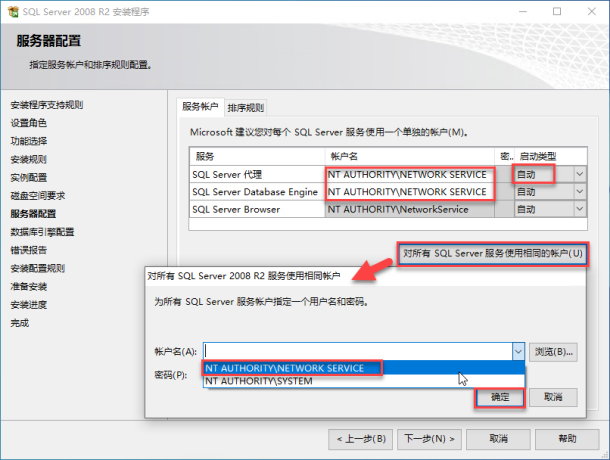
(9)SQLServer的啟動類型選“自動”,帳戶名都選“NT AUTHORITY\NETWORK SERVICE”,點【下一步】,如下圖。
erp系統怎么安裝11

圖:指定服務賬戶


(10)設置身份驗證模式為“混合模式”,sa密碼為“bijiade.cn”,指定SQL Server系統員為“NT AUTHORITY\NETWORK SERVICE”,點【下一步】,如下圖。

erp系統怎么安裝12

圖:設置身份驗證模式


(11)默認,點【下一步】,如下圖。

erp系統怎么安裝13

圖:默認下一步


(12)默認【下一步】,接著默認【安裝】,直至完成【關閉】,如下圖。

erp系統怎么安裝14

erp系統怎么安裝15

erp系統怎么安裝16

圖:默認安裝至完成

]]>
http://www.hncanglong.com/install/sql2008r2.html/feed 0
如何從外網遠程訪問ERP系統 http://www.hncanglong.com/install/yuancheng.html http://www.hncanglong.com/install/yuancheng.html#respond Sun, 14 Nov 2021 03:33:22 +0000 http://www.hncanglong.com/?p=269 幣加德ERP系統可以從外網訪問,可行的方法很多,比如大的集團公司與其分支機構之間都建有VPN虛擬專用網絡,這時訪問ERP與局域網完全一樣。中小公司使用VPN方案的也不少,另外常用的方案是在路由器上做端口映射,以便外網用戶直接可以通過映射的端口訪問ERP系統。

由于上面提到的VPN方案、路由器端口映射方案都需要比較專業的配置,甚至需要專門的設備,對不少中小公司來說門檻可能過高。筆者以Win10為例介紹一個更簡單的方案。


本文選擇“花生殼盒子”硬件而不是“向日葵”軟件的理由說明:

  • 如果純粹的遠程訪問幣加德ERP系統的主程序,比如公司的活沒有干完,晚上回家加一下班,可以使用“向日葵”軟件來遠程訪問更方便。
  • 如果有用到幣加德ERP系統的Web程序,則需要把公司內網的Web服務器對外開放,在外網直接通過網址就可以訪問,好比訪問網站一樣(如果不適用“花生殼盒子”,則必須先打開“向日葵”客戶端,然后在其中再打開ERP Web端的網址,繞了一道彎)。


1、開啟ERP服務器的遠程桌面

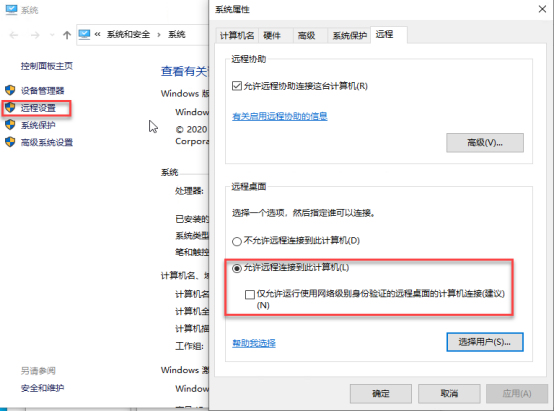
點【開始菜單】/【Windows系統】/【控制面板】/【系統和安全】/【系統】,再點左邊的【遠程設置】,彈出“系統屬性”窗口,點選【允許遠程連接到此計算機】,取消勾選下面那個復選框,如下圖。管理員賬戶默認可以遠程登錄,但是必須要有開機密碼。
遠程訪問ERP系統1

圖:開啟ERP服務器的遠程桌面


2、局域網測試-連接ERP服務器

從局域網的其他電腦嘗試連接ERP服務器的遠程桌面。點【開始菜單】/【Windows附件】/【遠程桌面連接】,如下圖。

遠程訪問ERP系統2

圖:測試連接到ERP服務器的遠程桌面


3、購買花生殼盒子

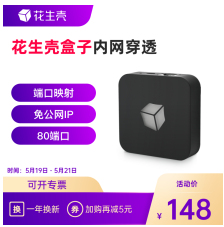
可以在某寶,或者某東上購買花生殼盒子,如下圖。
遠程訪問ERP系統3

圖:花生殼盒子


4、配置花生殼盒子

①花生殼盒子接電源接網線

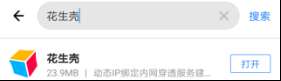
把花生殼盒子接通電源,并用網線把它連接到局域網的交換機的某個端口上。用手機應用寶搜索“花生殼”,并打開,如下圖。
遠程訪問ERP系統4

圖:下載安裝花生殼APP

②登錄花生殼APP并綁定設備

在手機Wifi與花生殼盒子在同一子網內,切換到APP的【設備】標簽,點右上角加號,添加設備到APP中,并可以看到花生殼的IP地址。


③定義映射

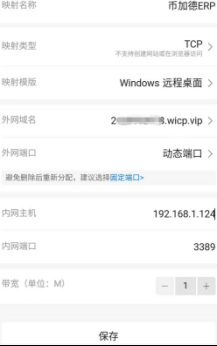
切換到APP的【映射】,點【添加映射】,如下圖。注意:右圖下方的【診斷】功能適用于花生殼PC客戶端,與花生殼盒子無關。

遠程訪問ERP系統5遠程訪問ERP系統6遠程訪問ERP系統7

圖:花生殼APP定義映射


④測試域名是否暢通

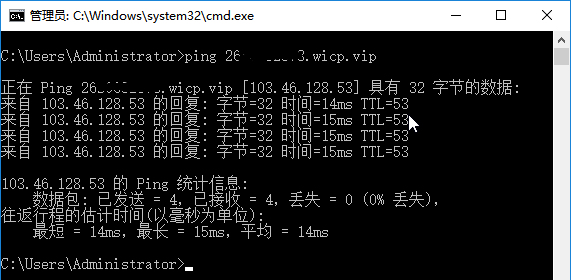
使用命令行窗口ping花生殼盒子給出的域名(無需加端口號),如下圖。
遠程訪問ERP系統8

圖:ping


⑤外網連接ERP服務器

點【開始菜單】/【Windows附件】/【遠程桌面連接】,“計算機”填寫上面的域名(需加端口號),進行連接,如下圖。

遠程訪問ERP系統9

圖:遠程桌面


遠程訪問ERP系統10

圖:已經連接到遠程ERP系統


提醒:使用花生殼盒子的最大好處是:無需公網IP。免費版有帶寬和流量的限制。


]]>
http://www.hncanglong.com/install/yuancheng.html/feed 0
在虛擬機VirtualBox上erp系統怎么安裝 http://www.hncanglong.com/install/virtualbox.html http://www.hncanglong.com/install/virtualbox.html#respond Sun, 14 Nov 2021 03:29:24 +0000 http://www.hncanglong.com/?p=267 常用的虛擬機軟件有 VMWare 和 Oracle VM VirtualBox,這里采用免費的開源軟件 Oracle VM VirtualBox 進行講解。

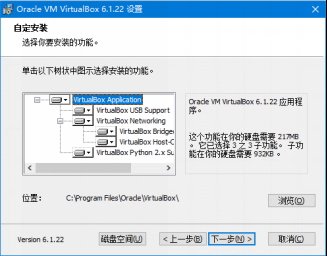
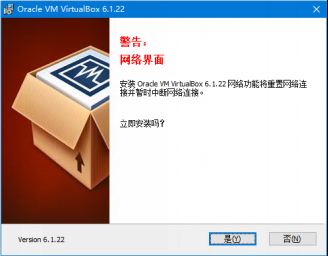
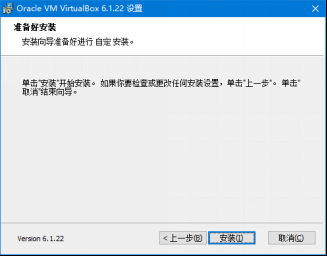
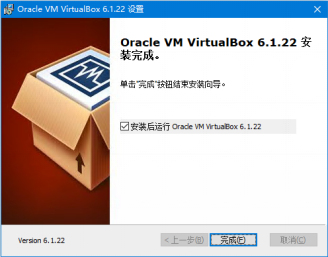
(1)下載與安裝VBox。可以在幣加德官網下載6.1.22版本,不同版本可能不完全兼容。安裝 VBox,可以閉著眼睛一直點【下一步】,直到結束,如下圖。

在虛擬機VirtualBox上erp系統怎么安裝1?在虛擬機VirtualBox上erp系統怎么安裝2

在虛擬機VirtualBox上erp系統怎么安裝3?在虛擬機VirtualBox上erp系統怎么安裝4

在虛擬機VirtualBox上erp系統怎么安裝5?在虛擬機VirtualBox上erp系統怎么安裝6

圖: VBox安裝過程


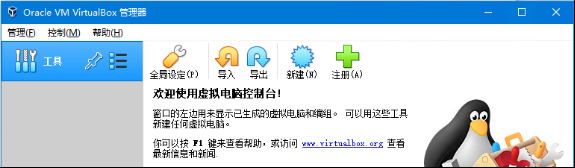
(2)在VBox中安裝WinXP。安裝Win7或Win10類似,打開VBox,如下圖。
在虛擬機VirtualBox上erp系統怎么安裝7

圖:VBox主界面


①點【新建】,填寫“名稱”、選擇“文件夾”,如下圖,點【下一步】。
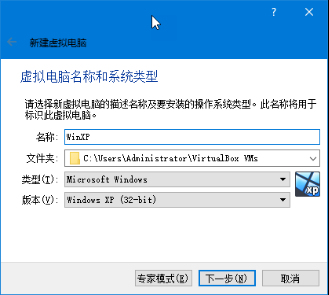
在虛擬機VirtualBox上erp系統怎么安裝8

圖:VBox主界面


②調整內存大小,最好是“4096MB”,如下圖,點【下一步】。
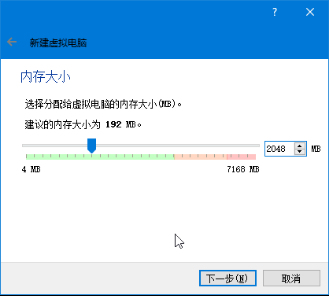
在虛擬機VirtualBox上erp系統怎么安裝9

圖:調整內存大小


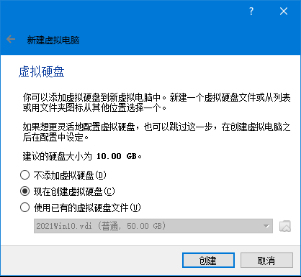
③保持默認“現在創建虛擬硬盤”,點【創建】,如下圖。

在虛擬機VirtualBox上erp系統怎么安裝10

圖:創建虛擬硬盤


④保持默認“VDI (VirtualBox 磁盤映像)”,點【下一步】,如下圖。
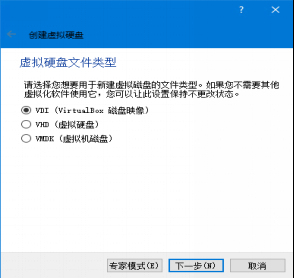
在虛擬機VirtualBox上erp系統怎么安裝11

圖:虛擬硬盤文件類型


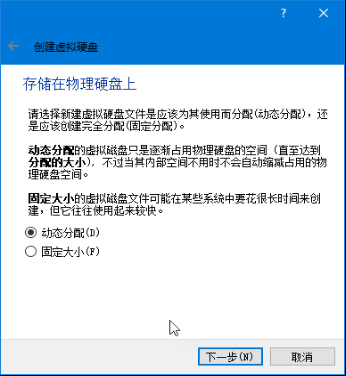
⑤保持默認“動態分配”,點【下一步】,如下圖。

在虛擬機VirtualBox上erp系統怎么安裝12

圖:虛擬硬盤空間分配方式


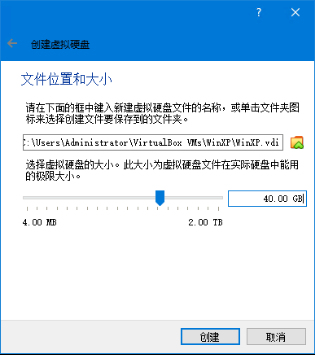
⑥大小調整為“40GB”,點【創建】,如下圖。

在虛擬機VirtualBox上erp系統怎么安裝13

圖:調整虛擬硬盤大小


⑦選中上面剛剛創建的項目“WinXP”,點【設置】,打開設置窗口,選左邊的【存儲】,再選中間的【沒有盤片】,如下圖。

在虛擬機VirtualBox上erp系統怎么安裝14

在虛擬機VirtualBox上erp系統怎么安裝15

圖:設置虛擬機光盤鏡像


⑧點右邊的光盤圖標,在下拉菜單中選【選擇虛擬盤】,如下圖。
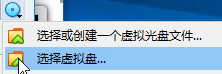
在虛擬機VirtualBox上erp系統怎么安裝16

圖:選擇虛擬盤


⑨在打開的窗口中選擇WinXP系統的光盤鏡像ISO文件,如下圖。

在虛擬機VirtualBox上erp系統怎么安裝17

圖:選光盤鏡像ISO文件


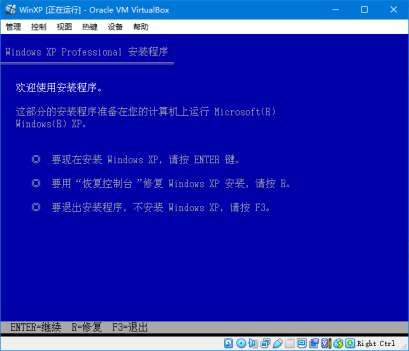
⑩回到如圖6-43右邊的窗口,點【OK】回到主界面,再點工具欄右上方的【啟動】,彈出啟動窗口,此窗口正是安裝原版WinXP的界面,如圖6-46。安裝系統可能要8分鐘左右,安裝完后,虛擬機重啟,WinXP正在虛擬機VBox程序的一個窗口中運行,如下圖。
在虛擬機VirtualBox上erp系統怎么安裝18

圖:WinXP原版的安裝界面

在虛擬機VirtualBox上erp系統怎么安裝19

圖:WinXP啟動界面


提醒:建議使用原版的系統光盤鏡像文件,因為ERP都在原版系統下測試過。

]]>
http://www.hncanglong.com/install/virtualbox.html/feed 0
在Win7上erp系統怎么安裝 http://www.hncanglong.com/install/win7.html http://www.hncanglong.com/install/win7.html#respond Sun, 14 Nov 2021 03:25:24 +0000 http://www.hncanglong.com/?p=263 首先,請關閉殺毒軟件與防火墻,排除干擾!!!并以管理員賬號登錄 Windows 系統!!!


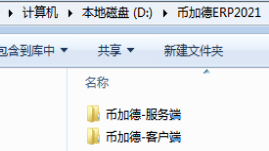
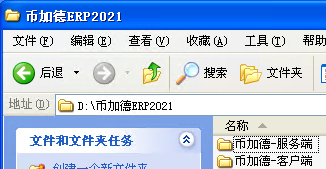
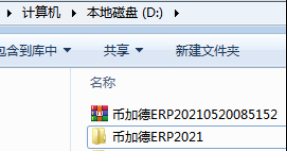
(1)下載ERP軟件并解壓。下載幣加德ERP,并解壓為“幣加德ERP2021”,打開后看到2個文件夾,如下圖。
在Win7上erp系統怎么安裝1

圖:解壓后的ERP文件夾


在Win7上erp系統怎么安裝2

圖:ERP子文件夾


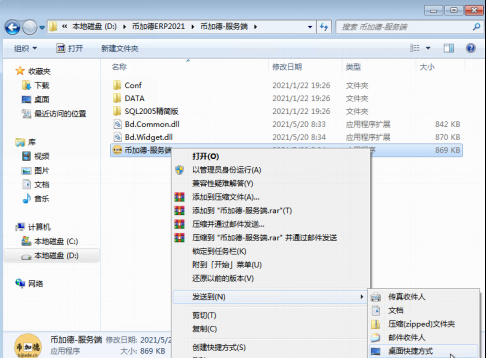
(2)運行ERP服務端。打開“幣加德-服務端”文件夾,右鍵“幣加德-服務端”,選擇【以管理員身份運行】,為了方便,同時可以【發送到】/【桌面快捷方式】,如下圖。
在Win7上erp系統怎么安裝3

圖:發送到桌面快捷方式


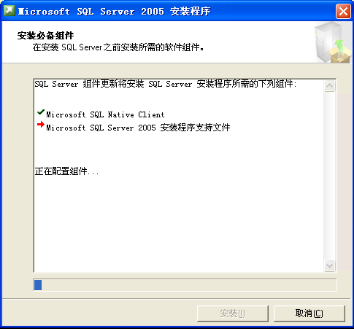
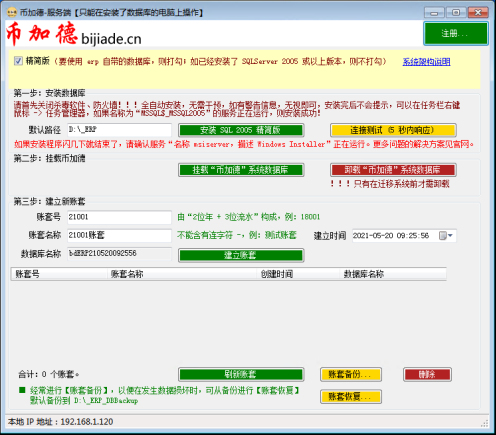
(3)安裝精簡版數據庫。點【安裝 SQL 2005 精簡版】,如下圖。
在Win7上erp系統怎么安裝4

圖:ERP服務端主窗口


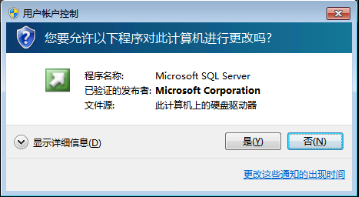
彈出提示,如下圖,點擊【是】。

在Win7上erp系統怎么安裝5

圖:安裝數據庫時的提示


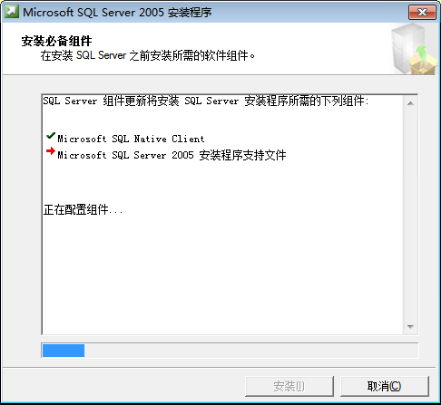
等待安裝,如下圖,直至完成。

在Win7上erp系統怎么安裝6

圖:SQL Server安裝中


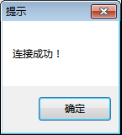
點【連接測試(5秒內響應)】,彈出“連接成功”窗口,如下圖。說明數據庫已經安裝成功。
在Win7上erp系統怎么安裝7

圖:連接數據庫成功提示


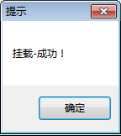
(4)掛載系統數據庫。點【掛載“幣加德”系統數據庫】,如下圖,則說明系統數據庫掛載成功。
在Win7上erp系統怎么安裝8

圖:掛載系統數據庫成功提示


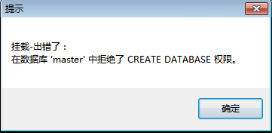
如果出現下圖的畫面,則說明掛載失敗!很可能是因為沒有以管理員身份運行“幣加德-服務端”。【如果管理員身份運行仍然出錯,需要把“幣加德-服務端/DATA”文件夾授予 everyone 用戶所有權限就一定成功!】
在Win7上erp系統怎么安裝9

圖:掛載數據庫出錯


提醒:幣加德ERP本是綠色軟件,拷貝過來就能運行,服務端安裝失敗的原因主要是系統某些組件缺失,導致數據庫SQL Server無法安裝。可以用原版Win7重裝一下系統,或者嘗試傻瓜安裝方法。

]]>
http://www.hncanglong.com/install/win7.html/feed 0
在WinXP上erp系統怎么安裝 http://www.hncanglong.com/install/winxp.html http://www.hncanglong.com/install/winxp.html#respond Sun, 14 Nov 2021 03:24:22 +0000 http://www.hncanglong.com/?p=261 首先,請關閉殺毒軟件與防火墻,排除干擾!!!并以管理員賬號登錄系統!!!


1、在安裝ERP服務器之前,先安裝 .NetFramework2.0

(1)下載 .NetFramework2.0

避免下錯,建議在幣加德官網下載。如下圖所示。

在WinXP上erp系統怎么安裝1

圖: .NetFramework2.0軟件包


(2)安裝 .NetFramework2.0

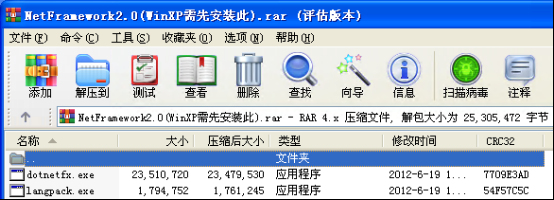
先雙擊dotnetfx,一路點下一步,直到完成,如下圖。再雙擊langpack,也是一路點下一步,直到完成。
在WinXP上erp系統怎么安裝2

圖: .NetFramework2.0軟件包內容


在WinXP上erp系統怎么安裝3

圖:.NetFramework2.0安裝完成


2、安裝幣加德ERP服務端

(1)下載ERP軟件并解壓

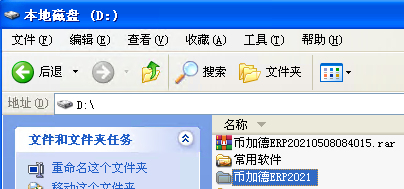
下載幣加德ERP,并解壓為“幣加德ERP2021”,打開后看到2個文件夾,如下圖。
在WinXP上erp系統怎么安裝4

圖:解壓后的ERP文件夾


在WinXP上erp系統怎么安裝5

圖:ERP子文件夾


(2)運行ERP服務端

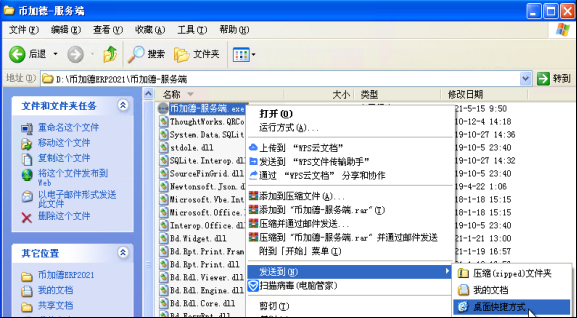
打開“幣加德-服務端”文件夾,右鍵“幣加德-服務端”,選擇【打開】。為了方便可以發送快捷方式到桌面,點【發送到】/【桌面快捷方式】,如下圖。
在WinXP上erp系統怎么安裝6

圖:發送到桌面快捷方式


(3)安裝精簡版數據庫

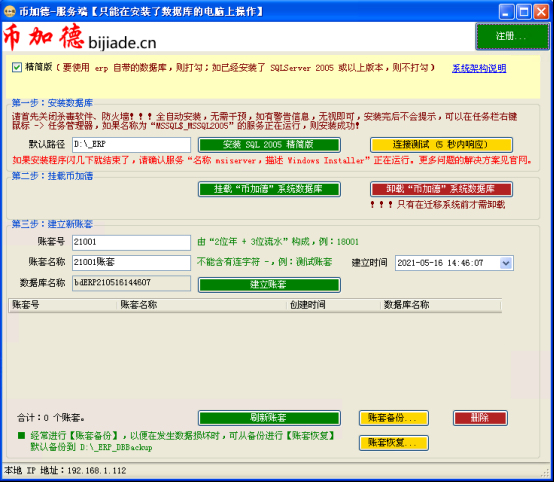
在ERP服務端主窗口,點【安裝 SQL 2005 精簡版】,等待安裝,如下圖,直至完成(安裝窗口消失,不會提示安裝完成)。
在WinXP上erp系統怎么安裝7

圖:ERP服務端主窗口


在WinXP上erp系統怎么安裝8

圖:SQL Server安裝中


點【連接測試(5秒內響應)】,彈出“連接成功”窗口,如下圖,說明數據庫已經安裝成功。

在WinXP上erp系統怎么安裝9

圖:連接數據庫成功提示


(4)掛載系統數據庫

點【掛載“幣加德”系統數據庫】,如下圖。

在WinXP上erp系統怎么安裝10

圖:掛載系統數據庫成功提示


提醒:幣加德ERP本是綠色軟件,拷貝過來就能運行,服務端安裝失敗的原因主要是系統某些組件缺失,導致數據庫SQL Server無法安裝。可以用原版WinXP重裝一下系統,或者嘗試傻瓜安裝方法。

]]>
http://www.hncanglong.com/install/winxp.html/feed 0
午夜日韩福利_天堂va蜜桃一区二区三区_亚州国产精品久久久_亚洲一区二区欧美_色老头在线一区二区三区_成人va在线观看_爱情岛亚洲播放路线_电影k8一区二区三区久久_日韩成人18_欧美freesex黑人又粗又大
国产三级一区二区| 日韩**一区毛片| 日韩一区二区免费在线电影 | 成人福利视频网站| 狠狠色丁香久久婷婷综合_中| 香蕉影视欧美成人| 亚洲精品免费看| 国产精品不卡一区| 国产免费成人在线视频| 精品成人私密视频| 日韩欧美一区中文| 欧美一区二区三区免费视频| 欧美日韩一卡二卡三卡 | 欧美撒尿777hd撒尿| 中文网丁香综合网| 午夜精品一区二区三区四区| 欧美一区二区三区电影在线观看| 久久精品五月婷婷| 国产原创精品| 精品无码久久久久国产| 国产精品免费一区二区三区| 成人欧美一区二区| 97人人干人人| av资源站久久亚洲| av噜噜色噜噜久久| 国产99在线播放| 国产成人av一区二区三区| 国产精品一区二区免费| 国产日韩欧美精品| 精品午夜一区二区| 久久一区二区精品| 欧美精品v日韩精品v国产精品| 欧美极品日韩| 亚洲高清视频在线观看| 在线播放豆国产99亚洲| 色狠狠一区二区| 欧美吞精做爰啪啪高潮| 欧美日韩国产精选| 91麻豆精品国产91久久久久久久久 | 国产私拍一区| 蜜桃网站成人| 一区二区冒白浆视频| 色婷婷久久久综合中文字幕| 欧美色涩在线第一页| 欧美日韩国产一级片| 日韩亚洲欧美一区| 久久综合色之久久综合| 国产清纯在线一区二区www| 国产精品欧美一区喷水| 亚洲激情图片一区| 水蜜桃久久夜色精品一区的特点| 秋霞国产午夜精品免费视频| 国产真实乱对白精彩久久| 成人激情校园春色| 国产精品午夜av在线| 欧美高清性xxxxhd| 中文字幕一区二区三区在线乱码| 欧美日韩一级大片网址| 日韩免费视频线观看| 国产欧美一区二区在线| 亚洲欧美色图小说| 日日夜夜精品视频天天综合网| 精品亚洲porn| 成人国产亚洲欧美成人综合网| 不卡视频一区二区| 日本视频一区二区不卡| 在线亚洲人成电影网站色www| 日韩亚洲欧美成人一区| 国产精品美日韩| 亚洲电影在线播放| 国产一区二区电影| 北条麻妃高清一区| 亚洲 国产 日韩 综合一区| 欧美日韩国产一区| 国产欧美精品一区二区三区四区 | 日韩精品资源| 精品视频一区二区三区免费| 久久亚洲一区二区三区明星换脸 | 国产三级精品三级| 一区二区三区免费| 精品一区二区三区免费视频| 99porn视频在线| 亚洲 日韩 国产第一区| 日韩三级视频在线观看| 亚洲欧美一区二区在线观看| 另类综合日韩欧美亚洲| 91在线短视频| 色香蕉成人二区免费| www久久精品| 亚洲一级电影视频| 丁香婷婷综合网| 欧美精品与人动性物交免费看| 欧美自拍丝袜亚洲| 国产欧美日韩另类一区| 蜜臀av一区二区| 99re资源| 欧洲一区二区av| 国产精品丝袜91| 裸体健美xxxx欧美裸体表演| 风间由美久久久| 在线观看网站黄不卡| 中文字幕乱码日本亚洲一区二区| 人人爽香蕉精品| 国产精品美女久久久久av福利| 欧美无砖砖区免费| 亚洲少妇30p| 国产69精品久久久久毛片| 欧美一区二区视频17c| 欧美一区二区三区免费| 亚洲精品乱码久久久久久日本蜜臀| 国产精品一区二区久久精品爱涩| 欧美成熟毛茸茸复古| 欧美日韩国产a| 亚洲老司机在线| 成人免费高清视频在线观看| 亚洲精品在线免费| 久久久电影一区二区三区| 青青草精品视频| 国产综合 伊人色| 欧美一区二区三区思思人| 亚洲一本大道在线| 91视频91自| 欧美三级中文字幕| 一区二区三区中文免费| 91影院在线免费观看| 在线精品视频一区二区| 亚洲欧美日韩国产综合| 成人免费观看视频| 欧美亚洲精品一区| 亚洲精品成人a在线观看| av在线播放不卡| 欧美在线高清视频| 亚洲精品成a人| 91在线免费看| 欧美日韩1区2区| 亚洲va欧美va国产va天堂影院| 国产精品国产三级国产专区53| 91精品啪在线观看国产60岁| 天堂va蜜桃一区二区三区| 国产精品嫩草在线观看| 欧美大片国产精品| 久久精品国产在热久久| 日韩电影免费观看高清完整| 中文子幕无线码一区tr| 成人一级黄色片| 欧美亚洲免费在线一区| 亚洲第一二三四区| 国语精品免费视频| 久久日韩精品一区二区五区| 国产在线精品一区二区夜色| 正在播放一区| 亚洲精品国产精华液| 国产区一区二区三区| 久久先锋影音av鲁色资源网| 国产精选一区二区三区| 日本丶国产丶欧美色综合| 亚洲福利一二三区| 免费观看成人高| 国产精品天天摸av网| 91网上在线视频| 日韩欧美国产电影| 国产专区欧美精品| 91福利社在线观看| 午夜精品福利一区二区蜜股av| 免费在线观看一区二区| 国产精品色哟哟网站| 99热精品一区二区| 日韩写真欧美这视频| 国产一区二区成人久久免费影院| 欧洲精品视频在线观看| 日日摸夜夜添夜夜添亚洲女人| 日本一区视频在线| 亚洲视频一区在线| 国产一区国产精品| 国产精品麻豆网站| 国产91aaa| 亚洲国产精品国自产拍av| 91在线观看高清| 久久久精品免费网站| 99视频精品在线| 精品美女在线播放| 成人福利视频在线| 精品国产凹凸成av人网站| 成人一区二区三区在线观看| 日韩美女在线视频| 风间由美一区二区三区在线观看 | 色婷婷激情久久| 日韩精品每日更新| 精品亚洲porn| 欧美日韩一区 二区 三区 久久精品| 久久国产精品一区二区| 欧美系列一区二区| 久草中文综合在线| 欧美精品一二三区| 国产精品一区在线| 日韩视频123| 99视频热这里只有精品免费| 久久久精品欧美丰满| 国产精华一区二区三区| 国产精品国产自产拍高清av王其 |