

erp系統(tǒng)數(shù)據(jù)庫(kù)SQL2008企業(yè)版安裝
ERP系統(tǒng)離不開(kāi)數(shù)據(jù)庫(kù),幣加德ERP和市場(chǎng)上主流的大品牌ERP系統(tǒng)一樣都是使用MS SQL Server數(shù)據(jù)庫(kù),雖然幣加德ERP系統(tǒng)自帶了精簡(jiǎn)版的數(shù)據(jù)庫(kù),并可以一鍵安裝!但同時(shí),也支持企業(yè)版數(shù)據(jù)庫(kù)。
高級(jí)安裝使用SQL Server 2008 R2企業(yè)版數(shù)據(jù)庫(kù),僅服務(wù)端安裝不同。幣加德ERP系統(tǒng)自帶 SQLServer2005Express 版數(shù)據(jù)庫(kù),并附帶了數(shù)據(jù)管理相關(guān)的完整工具,小公司使用的話(huà),完全沒(méi)有問(wèn)題,而且更加簡(jiǎn)單。但是如果企業(yè)數(shù)據(jù)量比較大的話(huà),使用SQL Server 2008 R2企業(yè)版可以獲得更好的性能,數(shù)據(jù)庫(kù)安裝本該是一件簡(jiǎn)單的事情,但由于我們使用的操作系統(tǒng)大多都是Ghost裝機(jī)版的,對(duì)原版的Windows做了各種精簡(jiǎn),導(dǎo)致各種問(wèn)題,在安裝過(guò)程中遇到問(wèn)題可以百度搜索解決辦法,有時(shí)重裝操作系統(tǒng)是徹底解決問(wèn)題的好辦法,還節(jié)省時(shí)間,下面以Win10專(zhuān)業(yè)版為例,逐步演示如何安裝。
首先,請(qǐng)關(guān)閉殺毒軟件與防火墻,排除干擾!!!并以管理員賬號(hào)登錄 Windows 系統(tǒng)!!!
(1)打開(kāi)setup.exe,點(diǎn)左邊【安裝】,再點(diǎn)右邊最上面,開(kāi)始安裝,如下圖。
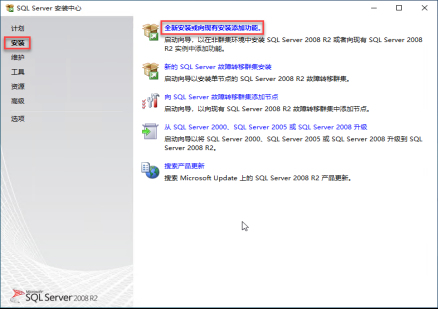
圖:開(kāi)始安裝界面
(2)輸入產(chǎn)品密鑰,如下圖。

圖:輸入產(chǎn)品密鑰
(3)默認(rèn),點(diǎn)【下一步】,如下圖。


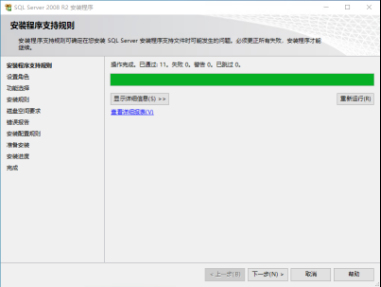
圖:默認(rèn)下一步
(4)默認(rèn),點(diǎn)【下一步】,如下圖。
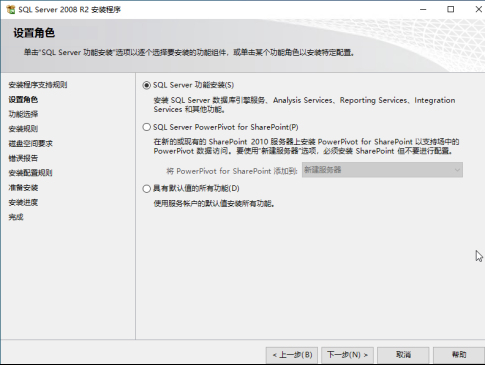
圖:默認(rèn)下一步
(5)勾選“數(shù)據(jù)庫(kù)引擎服務(wù)”、“管理工具-基本”、“管理工具-完整”,點(diǎn)【下一步】,如下圖。
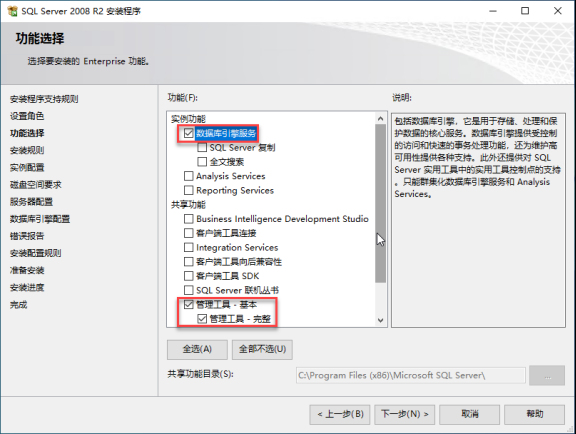
圖:功能選擇
(6)默認(rèn),點(diǎn)【下一步】,如下圖。

圖:默認(rèn)下一步
(7)默認(rèn),點(diǎn)【下一步】,如下圖。
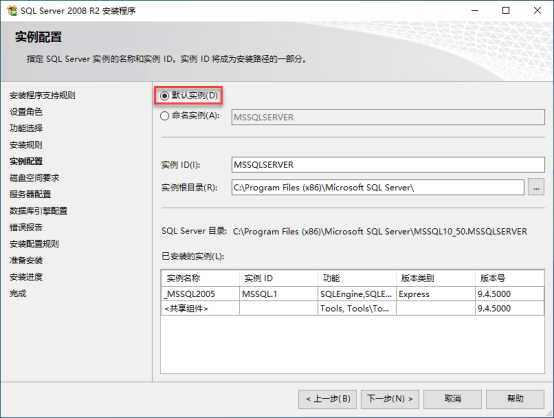
圖:默認(rèn)實(shí)例
(8)默認(rèn),點(diǎn)【下一步】,如下圖。
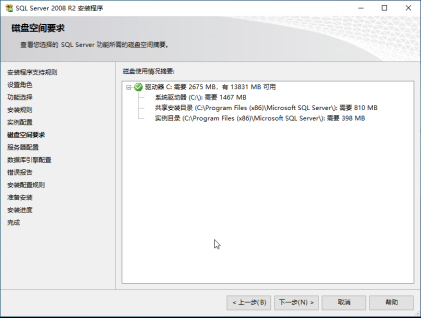
圖:默認(rèn)下一步
(9)SQLServer的啟動(dòng)類(lèi)型選“自動(dòng)”,帳戶(hù)名都選“NT AUTHORITY\NETWORK SERVICE”,點(diǎn)【下一步】,如下圖。
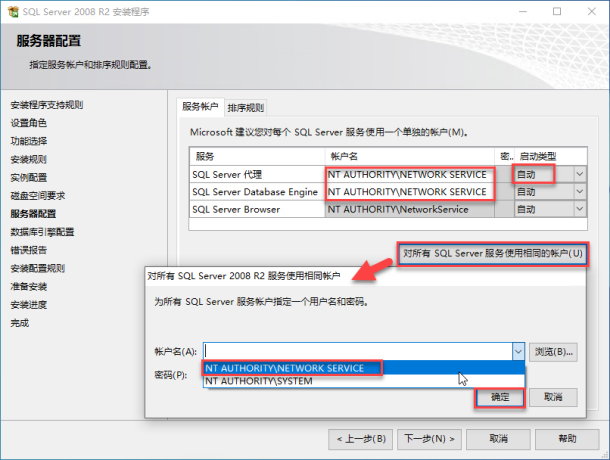
圖:指定服務(wù)賬戶(hù)
(10)設(shè)置身份驗(yàn)證模式為“混合模式”,sa密碼為“bijiade.cn”,指定SQL Server系統(tǒng)員為“NT AUTHORITY\NETWORK SERVICE”,點(diǎn)【下一步】,如下圖。

圖:設(shè)置身份驗(yàn)證模式
(11)默認(rèn),點(diǎn)【下一步】,如下圖。

圖:默認(rèn)下一步
(12)默認(rèn)【下一步】,接著默認(rèn)【安裝】,直至完成【關(guān)閉】,如下圖。


圖:默認(rèn)安裝至完成
評(píng)論 |0|
You must be logged in to post a comment.